Conseils d'impression
Il y a trois choses importantes à faire pour obtenir les plus beaux certificats possible avec votre propre imprimante.
Vous avez de la difficulté à imprimer? C'est la page de dépannage qu'il vous faut, pas celle-ci.
Réglages de l'imprimante
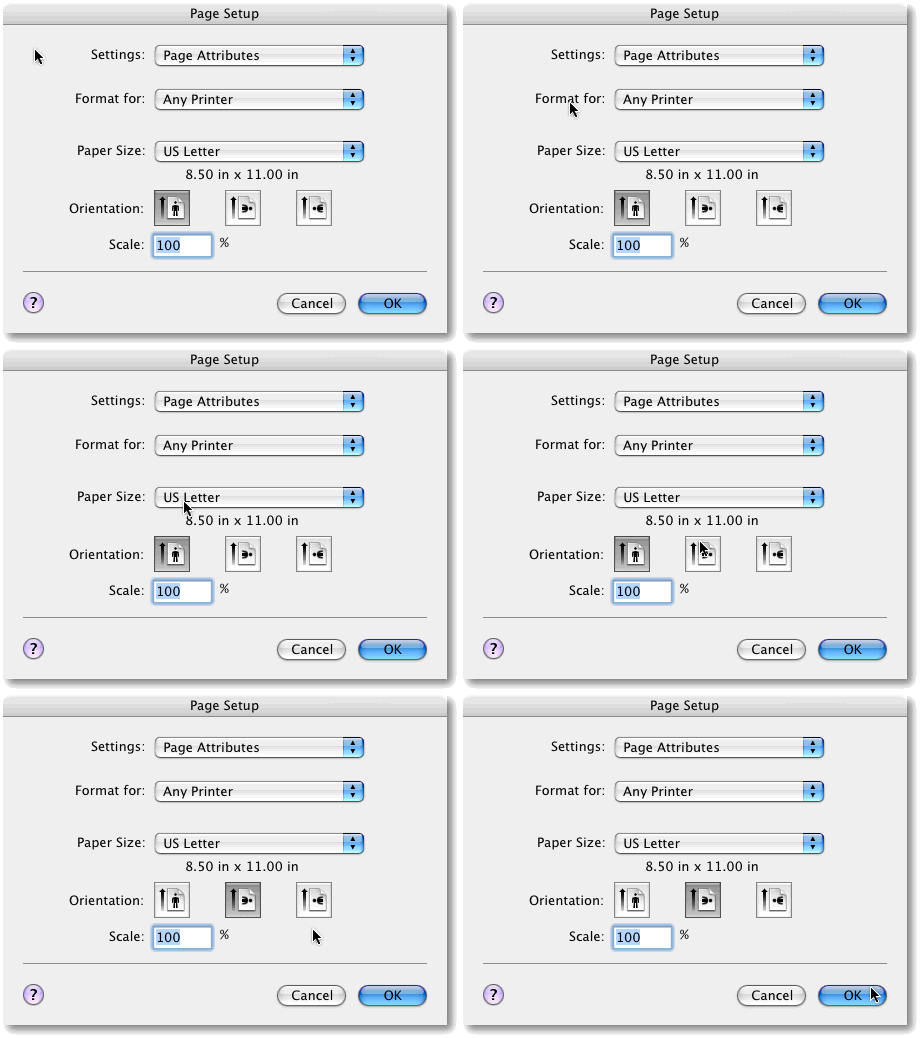
Sur un Mac : Après avoir cliqué sur Imprimer, cliquez sur le bouton de format de page, celui du milieu.
Sur un PC : Après avoir cliqué sur Imprimer, cliquez sur le bouton « Préférences », puis sur le bouton radio « Paysage », puis sur « OK ».
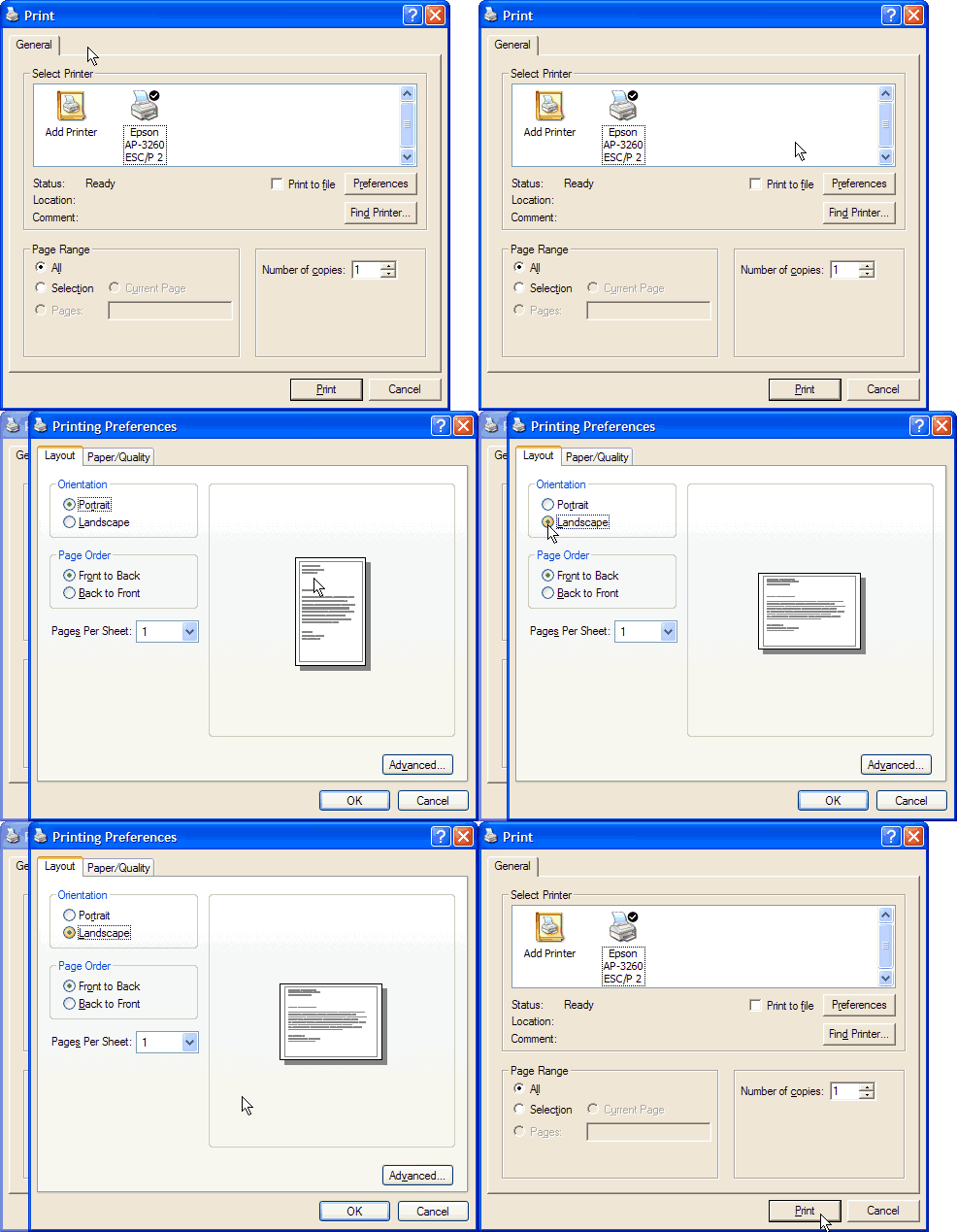
Votre certificat s'imprimera maintenant en pleine grandeur!
Beaucoup d'encre
Pour les imprimantes à jet d'encre domestiques : Une cartouche neuve améliore nettement la qualité des impressions en couleur. La dernière chose que vous voulez, c'est gâcher une impression parce qu'une des couleurs s'épuise au milieu du certificat!
Pour les imprimantes laser et les imprimantes à jet d'encre professionnelles : Avant d'imprimer, vérifiez que les différentes couleurs sont pleines.
Pour toutes les imprimantes : Cherchez un réglage « Qualité » dans les paramètres de votre imprimante. Les imprimantes sont réglées par défaut pour économiser l'encre; en choisissant la qualité « Optimale » ou « Élevée », votre imprimante utilisera plus d'encre, et chaque impression sera plus éclatante et affichera une plus grande gamme de couleurs.
Papier épais
Plus le papier que vous utilisez est épais, plus le certificat impressionnera la personne qui le reçoit. Si vous ne voulez pas acheter une rame complète de papier épais, cherchez la section des papiers spéciaux au magasin de fournitures de bureau : vous y trouverez des paquets de 50 feuilles de papier fini toile blanc ou d'autres types de papier parfaits pour faire bonne impression!
Attention : Certains papiers épais peuvent bloquer certaines imprimantes laser ou être abîmés par le rouleau d'une imprimante à jet d'encre domestique. Si votre imprimante n'accepte que le papier mince, pensez à acheter un cadre ou un porte-certificat pour mettre le certificat en valeur.